

WordPressのデータベース管理プラグインの決定版!Adminer
2015/12/27
Adminerとは?
データベース管理ツール「Adminer」とは?
データベース管理ツールとしての「Adminer」は、PHPで書かれているデータベース管理ツールです。
http://www.adminer.org/
この「Adminer」は、PHP 1ファイルでできていて、インストールもファイルを置くだけで動作するという超便利なデータベース管理ツールです。
それでいて、MySQLだけでなく、Oracle、PostgreSQL、SQLiteなど多彩なデータベースを管理することができる点がすご過ぎます!
画面はシンプルながら、phpMyAdminと比べて軽快に動作しますので、phpMyAdminに何かしらの不満がある場合は乗り換えを検討してみてもいいんじゃないかと思います。
機能面でも phpMyAdminとほぼ変わらない機能を実装していますので、システムの開発を行うにも問題になることはあまりないでしょう。
あるとすれば、日本語の情報が少ないことでしょうか...
Adminerについては「データベース管理ツール「Adminer」・phpMyAdminの代替ツール」に詳しく記事を書いていますので参照してください。
WordPressのプラグイン「Adminer」とは?
「Adminer」は、同じ名前でデータベースの管理ツールとして WordPressのプラグインとしても用意されています。
WordPressのプラグインの「Adminer」をインストールすると、Adminerと全く同じインターフェイスの画面が表示され、全く同じ機能が利用できるようになります。
WordPressのデータベース管理のプラグインは数あれど、「Adminer」さえあればその他のプラグインは一切見向きもする必要はありません。
なぜなら、システム開発用にも普通に使える「Adminer」と同じ機能がそのまま利用できるわけですから、他のプラグインを利用する必要が全く見出せません。
WordPressのプラグインとして、phpMyAdminと同等の機能が利用できるわけですからそれ以上何がいるでしょう?
ただし、あくまでも WordPressのプラグインとして稼働しますので、ユーザ情報が登録されている「wp_users」や WordPressの設定情報が登録されている「wp_options」の情報を間違った修正をしてしまうと途端にアクセスできなくなりますので注意が必要です。
WordPressのプラグイン「Adminer」の使用用途
MySQLのデータベース管理ツールとしては phpMyAdminが有名ですが、それらのデータベース管理ツールが利用できる場合は、わざわざプラグインとしてデータベース管理ツールを入れる必要はありません。
ですが、レンタルサーバの仕様によっては、WordPressは利用できるけどもデータベースには直接アクセスできない!という場合には、この「Adminer」が活躍するでしょう。
より具体的には、Eストアーのショップサーブですね。
Eストアのショップサーブのサーバに関しては「EストアのショップサーブのWordPressサービスにメリット無し」に詳しく記事を書いていますが、ショップサーブの WordPressはデータベースにアクセスする管理ツールが用意されていません。
そんな場合に役に立つのが、プラグインの「Adminer」なのです。
Adminerのインストール方法
WordPressのプラグインのインストール方法は、「WordPressプラグインの3つのインストール方法解説」に記事を書いていますので、そちらを参考にしてください。
Adminerの設定方法
「ツール」-「Adminer」をクリックすると下記の画面が現れます。
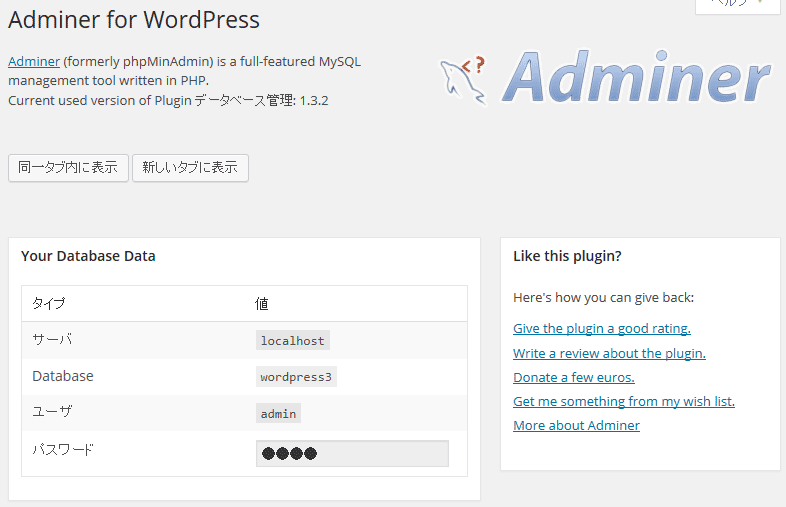
ここで「同一タブ内に表示」「新しいタブに表示」のいずれかをクリックすると、「Adminer」の画面が表示されます。
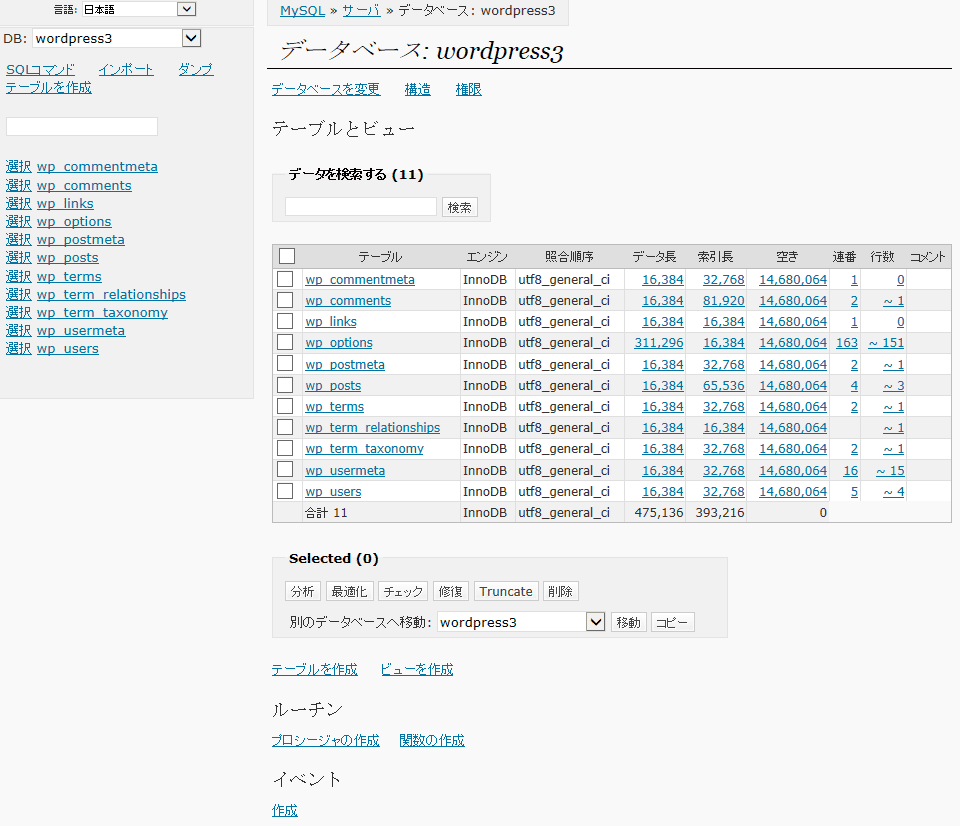
すでに、WordPressにログインしていますので、下記の通りデータベースの情報が表示されます。
Adminerとしての設定は特になく、プラグインをインストールするだけで、通常の Adminerと同じようにデータベースの作業が行えます。
ただし、先にも書きましたが、あくまでも WordPressのプラグインとして稼働しますので、ユーザ情報が登録されている「wp_users」や WordPressの設定情報が登録されている「wp_options」の情報に対して間違った更新をかけてしまうと途端にアクセスできなくなりますので注意が必要です。
データベースに直接アクセスする方法がないという理由で、プラグインの Adminerを使っている場合で「wp_options」に間違った更新をかけてアクセスできなくなった場合は、復旧のしようがありません。
また、プラグインの Adminerも含めて「Adminer」の操作方法については「データベース管理ツール「Adminer」・phpMyAdminの代替ツール」に詳しく記事を書いていますので参照してください。
この記事が参考になったと思いましたらソーシャルメディアで共有していただけると嬉しいです!

関連記事
-

-
ショートコードで簡単解決!WordPress固定ページにカテゴリ一覧を編集する方法
ショートコードを使って固定ページや投稿に特定のカテゴリ一覧を編集する処理を作りました。プラグインなしで30行くらいのソースコピペで実現できます!
-

-
SEO効果絶大!PVもアップするWordPressの高速化プラグインBJ Lazy Load
Lazy Load系の処理を使い画像だけでなくiframe等表示スピードに影響があるものを総合的に対策。入れるだけで高速化するので使わない手はない!
-

-
カスタムタクソノミーをCustom Post Type UIで設定し編集する方法解説
カスタムタクソノミーを追加、管理するプラグインCustom Post Type UIの使い方の解説。プラグインの解説ではあるものの、カスタムタクソノミーの仕様の解説でもある。
-

-
WP Reviewを使ってWordPressのレビューサイトを構築
レビューサイトを構築するプラグインです。複数の評価者による評価点投稿やページごとに配色を変更する機能、機能満載なウィジェットなどレビューサイト構築に最適です。
-

-
highlight.jsの設定方法を解説。 Syntax Highlighterから乗換え、高速化にも最適
Crayon Syntax Highlighterの代替案としてhighlight.jsを試してみた。highlight.jsは設置簡単で軽量なシンタックスハイライト。デザインもCSS変更だけの簡単変更。
-

-
Category OrderでWordPressのカテゴリを並替えよう
Category Orderは基本機能では並び替えができないカテゴリを並び替える機能を提供するプラグインです。ドラッグ&ドロップで並び替えができる簡単インターフェイスです。
-

-
Advanced Custom Fieldsの関数の全部の使い方を調べてみた
Advanced Custom Fieldsに用意されている関数を全て調べてみた。よく使うget_field、the_field以外にも多くの関数が用意されていて、フォームを作成することも可能。
-

-
SEO効果絶大!PVもアップするWordPressの高速化プラグインUnveil Lazy Load
WordPressの表示を高速化するUnveil Lazy Loadの紹介。利用するJSを見直し高速化を徹底的に追求したプラグイン。入れるだけで高速化するので使わない手はない!
-

-
カスタムフィールド決定版!Advanced Custom Fields全項目完全解説・管理画面編
カスタムフィールドを設定する最高のプラグイン。設定できる項目を全て網羅して解説。投稿の項目だけではなく、カテゴリやユーザ情報の項目を増やすことにも使えます。
-

-
Advanced Custom Fieldsの全項目解説・公開側表示編集編
Advanced Custom Fieldsは現時点でカスタムフィールドを設定する最高のプラグイン。それで入力した情報を取り出す方法を全て網羅して解説しました。